
入稿テンプレート&ガイド
丸昇にデータを入稿する際のルールとテンプレートをまとめました。
美しいプリントのために、ぜひご一読ください。
目次
テンプレートをダウンロード
まずはテンプレートをダウンロードしてください。プリント位置やサイズが正確に設定されています。
🎨 Illustrator
ベクターデータ派の方へ
パスデータで最高品質のプリント
2025/01/08 更新
📷 Photoshop
ラスターデータ派の方へ
高解像度で鮮明なプリント
2026/01/08 更新
入稿データの基本ルール
美しいプリントには「完全データ」が必要です。以下の形式でご入稿ください。
🥇 第一希望
Illustrator
実寸サイズ
パスデータ(アウトライン化済み)
🥈 第二希望
Photoshop
実寸サイズ
解像度 250〜300 dpi
🥉 第三希望
実寸サイズ
高解像度 or パスデータ
⚠️ 入稿前にチェック!
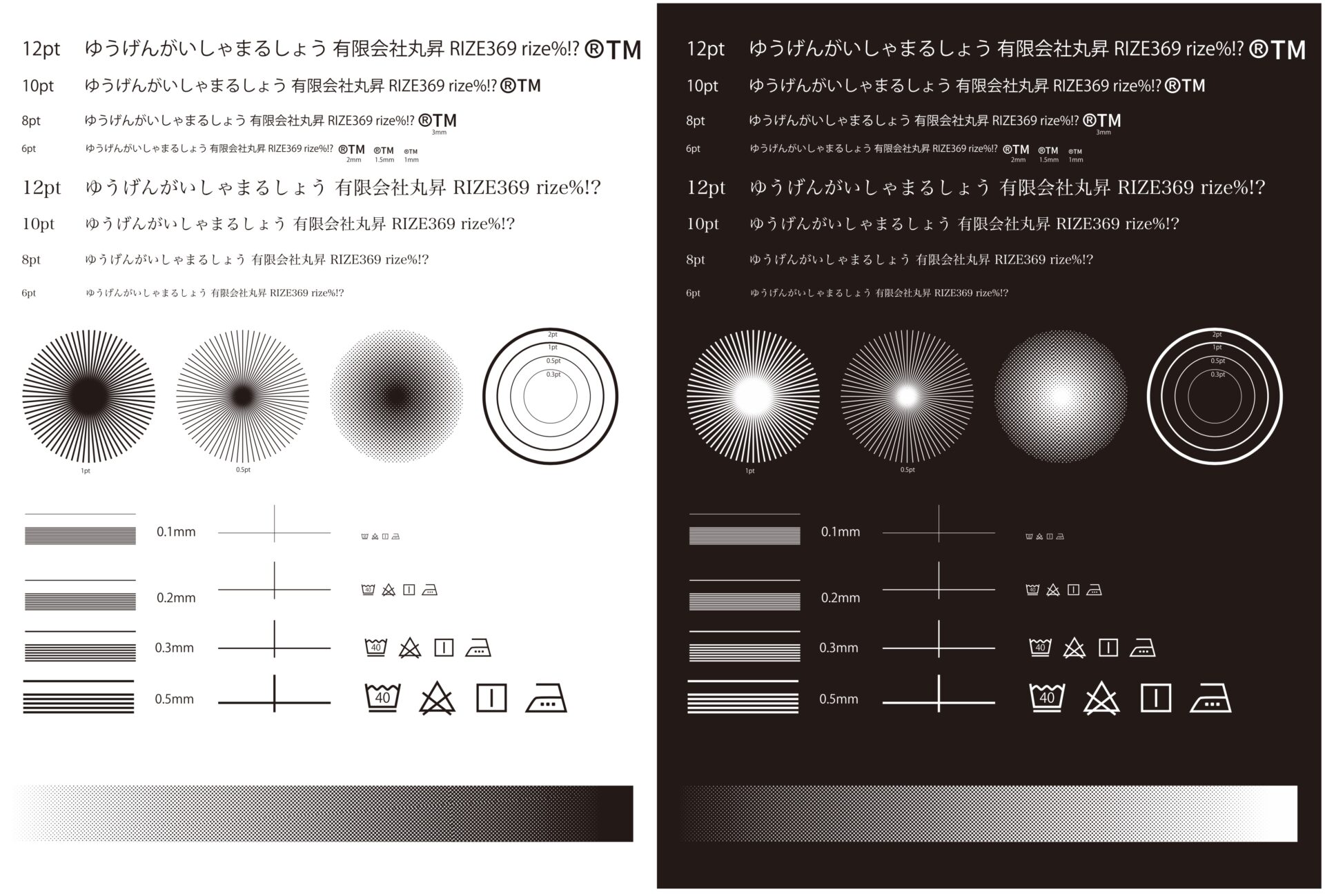
文字・線の最小サイズ
文字:10pt以上
線幅:1pt以上
デザインによっては、これより大きなサイズが必要な場合もあります。実寸サンプルで確認してください。
▼ 実寸サンプルをダウンロードして確認できます
シルクスクリーンの仕上がり比較
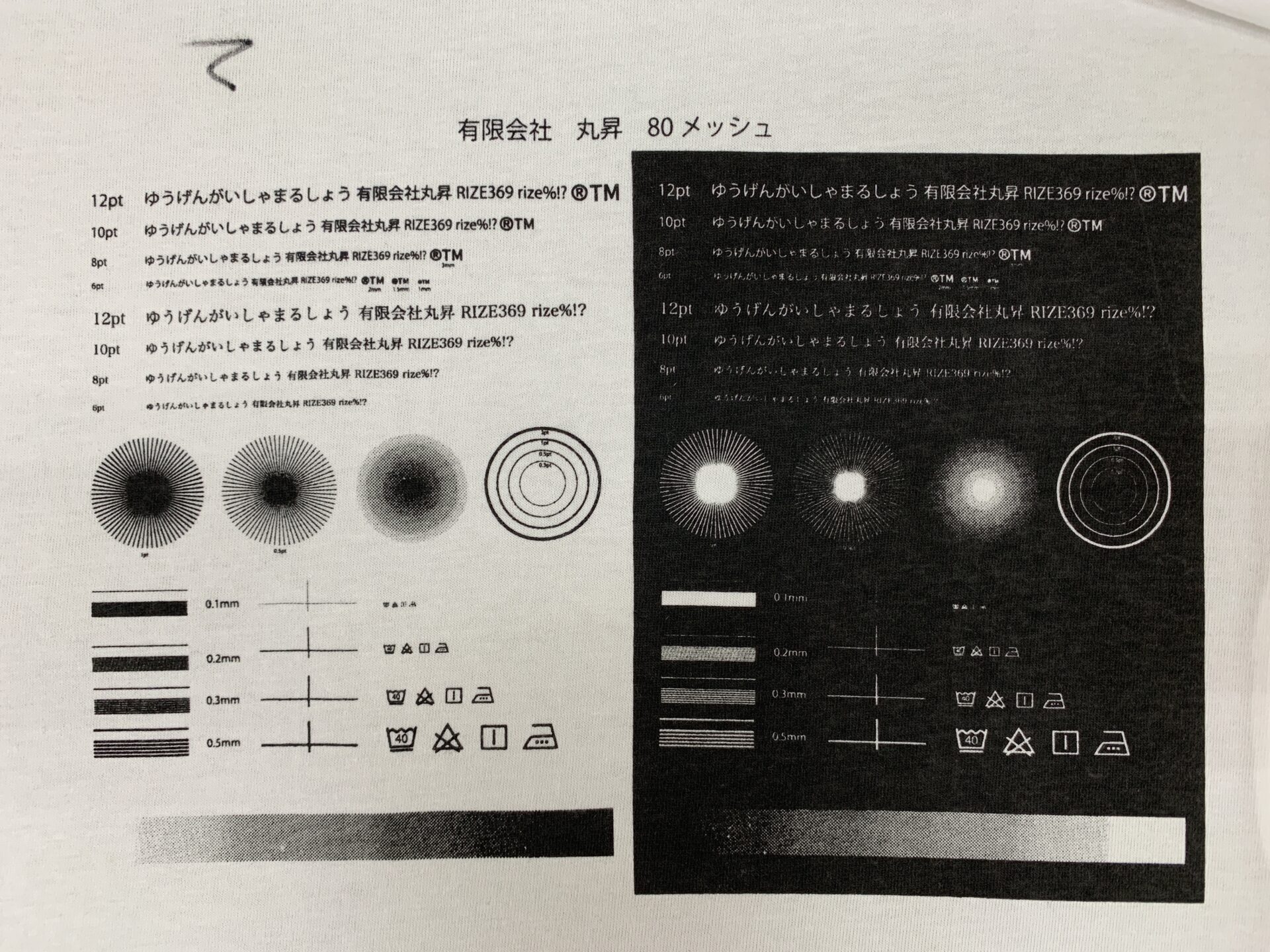
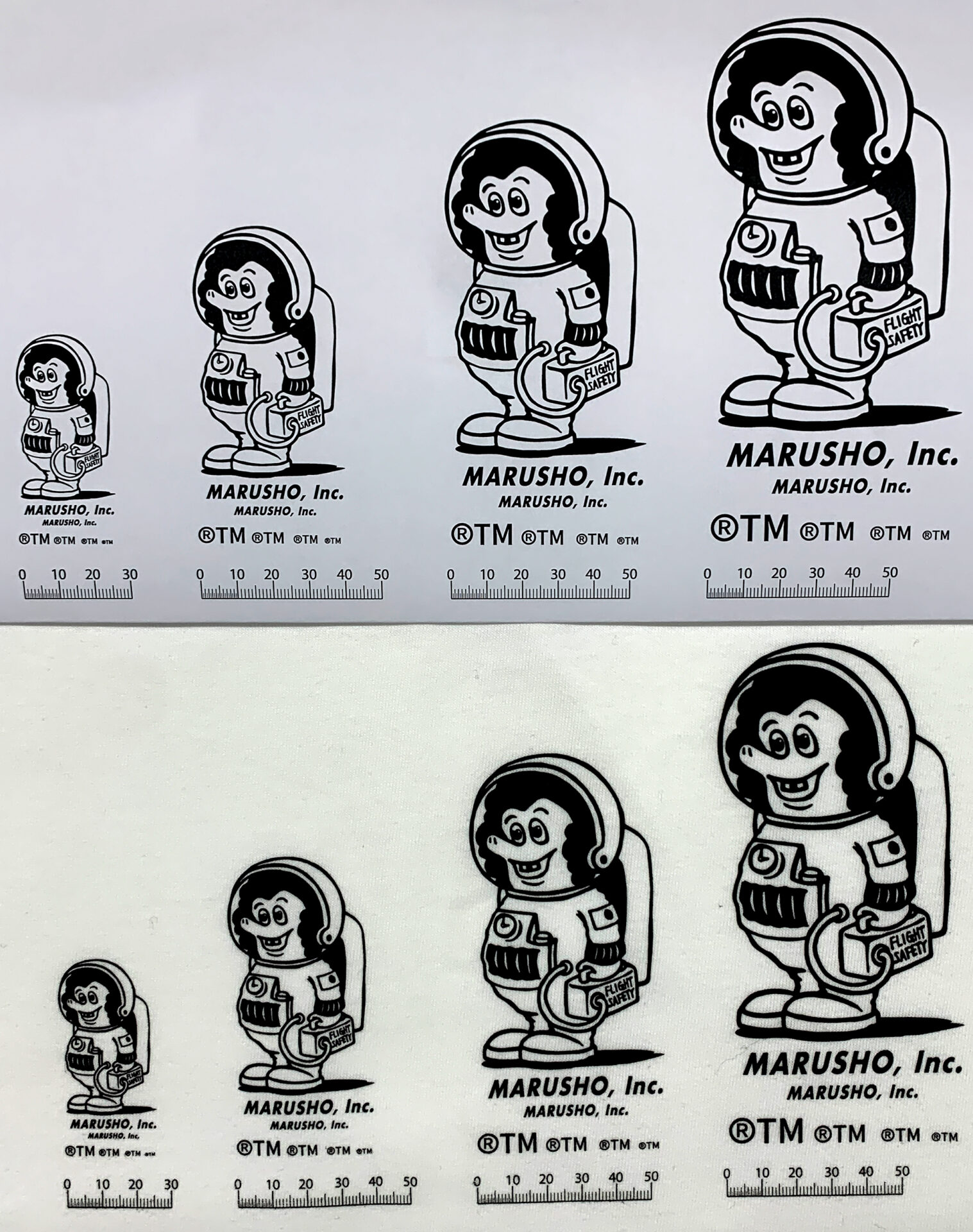
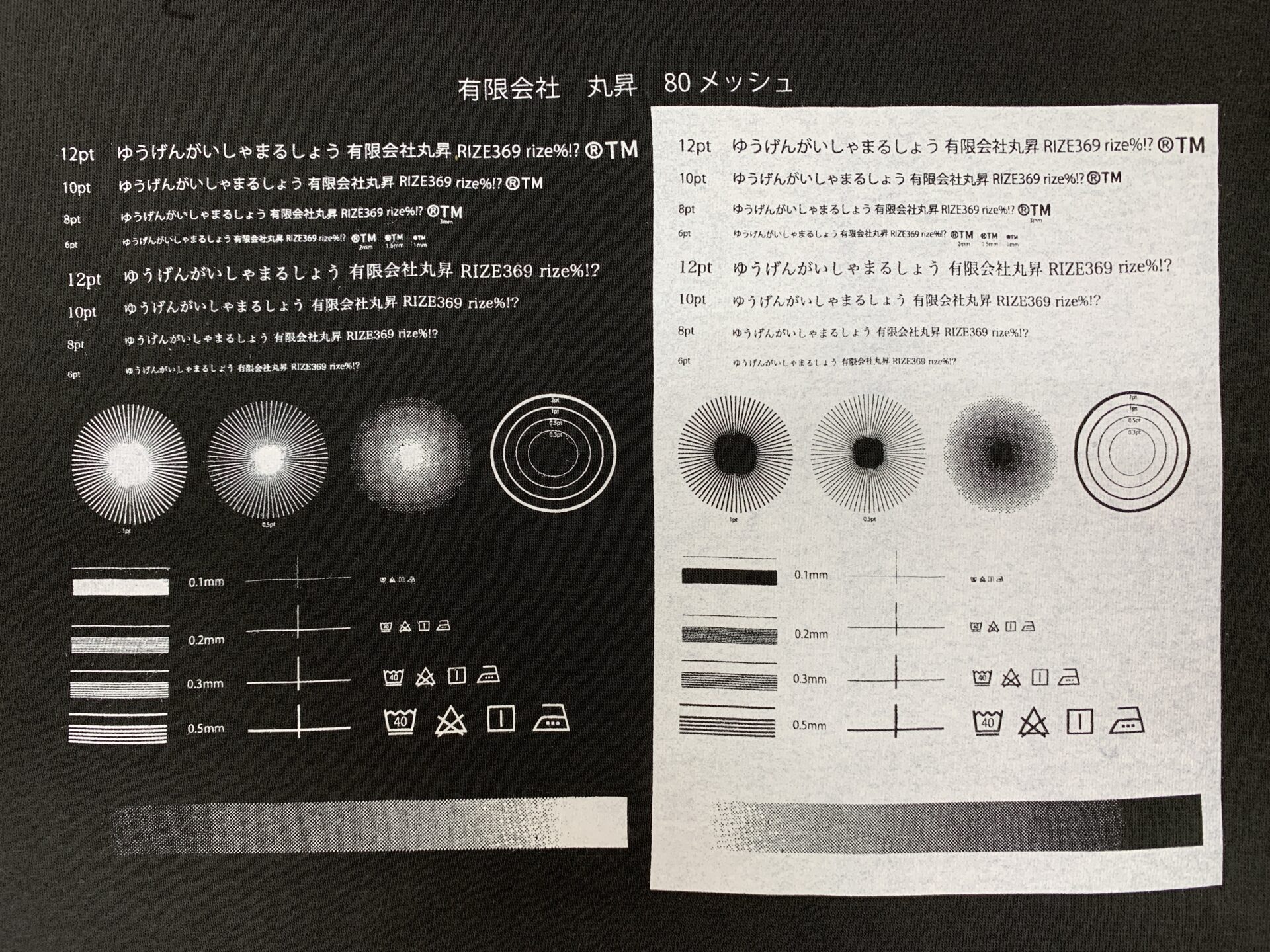
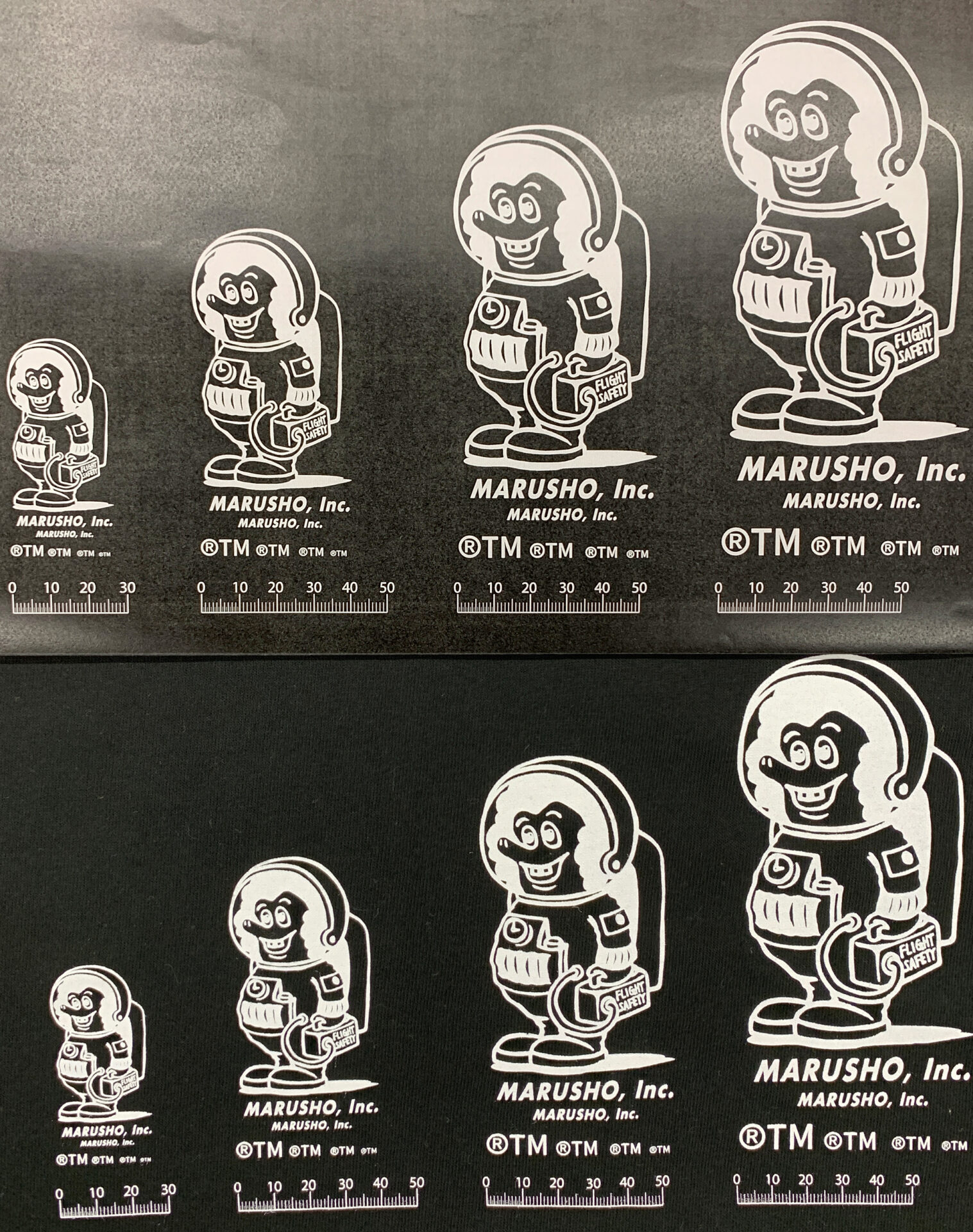
シルクスクリーンプリントは、素材の色とインクの組み合わせで仕上がりが変わります。以下のサンプルで違いを確認してください。
解像度が低いとどうなる?
解像度が低いデータは、プリント品質に直接影響します。以下の比較画像をご確認ください。
文字データの場合
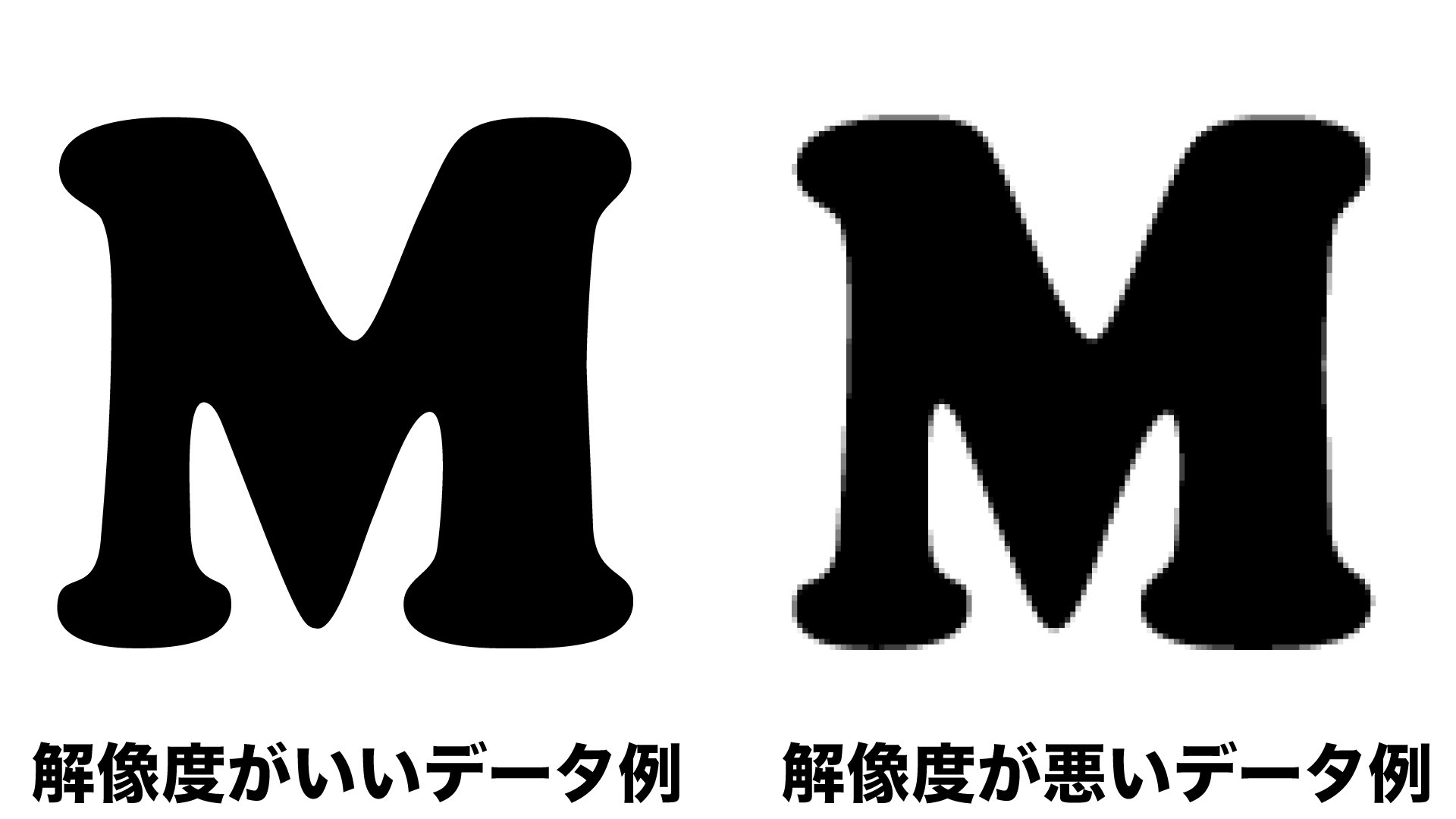
低解像度だとギザギザがそのままプリントされます。トレース作業が必要な場合は別途費用がかかります。
写真データの場合
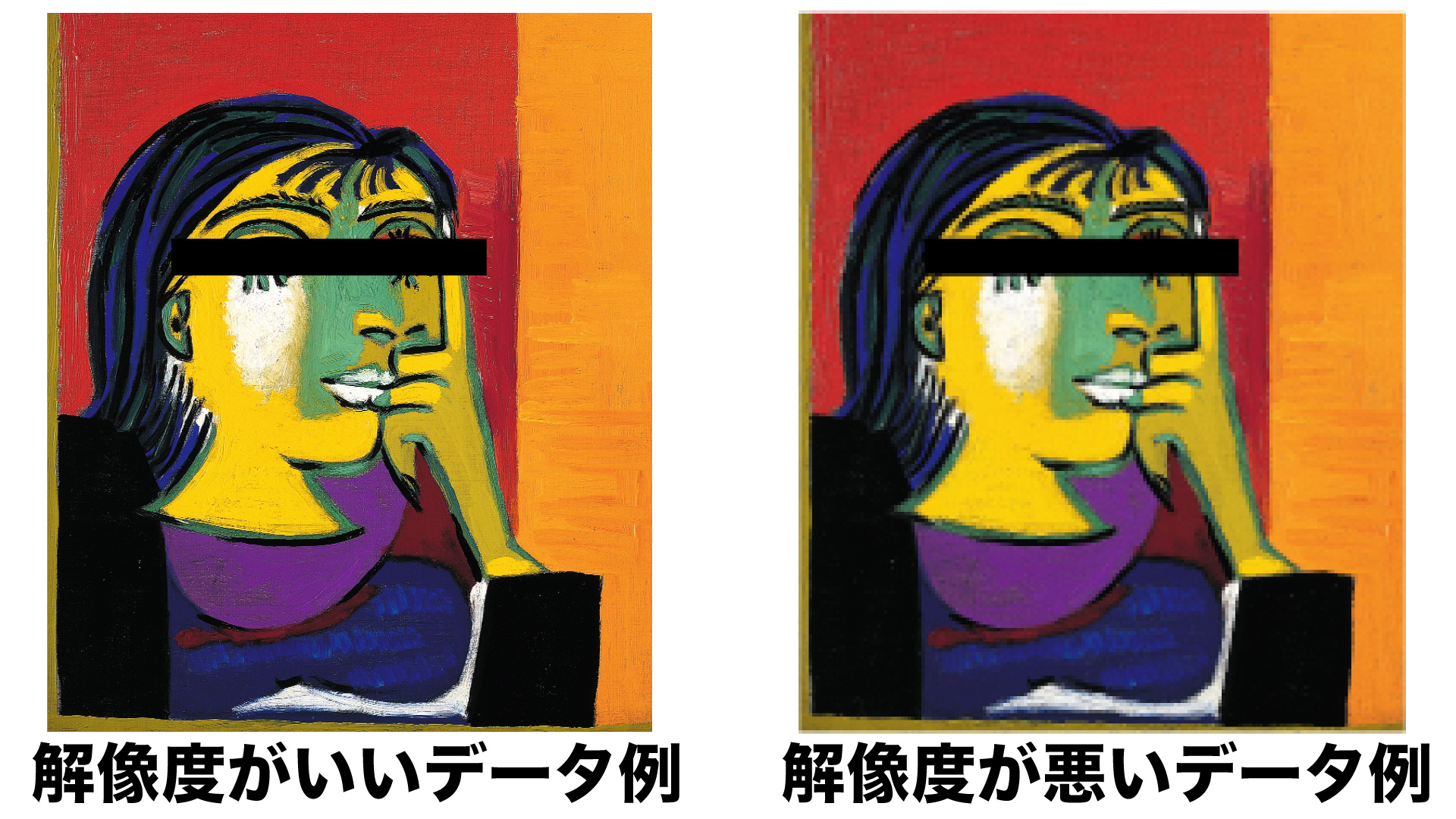
グラデーションや細部がぼやけます。インクジェットプリントでキレイに仕上がりません。
よくある低解像度の原因
❶ Web画像を使用
ネットで見つけた画像は基本的に低解像度です。印刷には使えません。
❷ 72dpiで作成
Photoshopの初期設定は72dpi。最初から250〜300dpiで作成してください。後から上げても意味がありません。
❸ スマホアプリで作成
簡易アプリのデータは解像度が低いことが多いです。
反転データについて
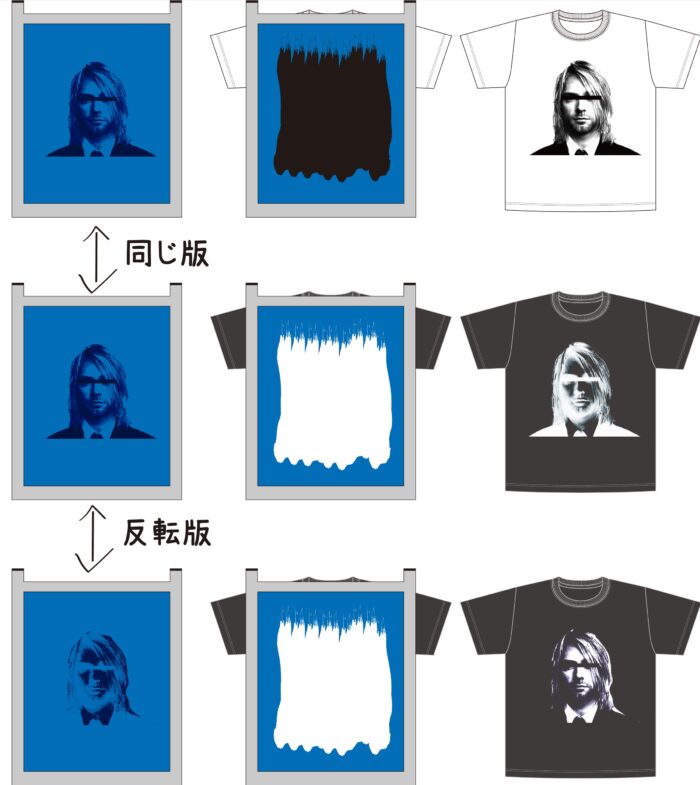
💡 ロックTシャツなどでは、あえてネガ反転の仕上がりを好む方もいらっしゃいます。ご希望の仕上がりをお知らせください。
完成イメージについて
- プリント位置確認のため、丸昇で作製した簡易の完成イメージをご確認いただく場合があります
- あくまで位置確認用です。完璧なイメージではありません
- 各アイテムカラー・サイズ・プリントカラー別のシミュレーション作製は対応しておりません
最大プリントサイズ
ご不明点はお気軽にどうぞ
入稿データに関するご質問は、よくある質問ページもご参照ください。